Panduan Penggunaan

Pengguna Baru

Backoffice

Printer

Hubungkan printer Anda agar bisa mencetak struk dengan cepat dan efisien, memastikan proses pembayaran berjalan lancar dan profesional. Nutapos mendukung berbagai jenis printer, termasuk printer Bluetooth, USB, dan LAN untuk mencetak struk penjualan secara langsung dari perangkat kasir

Menghubungkan Printer Bluetooth di Kasir

Berikut adalah langkah-langkah untuk menghubungkan printer bluetooth di kasir:

  1. Nyalakan Printer Bluetooth
  • Pastikan printer Bluetooth Anda dalam keadaan menyala dan berada dalam mode pairing (pencarian perangkat)
  • Beberapa printer mungkin memiliki tombol khusus untuk mengaktifkan mode pairing Bluetooth. Periksa manual printer untuk memastikan cara masuk ke mode pairing
 
  1. Login ke Aplikasi Nutapos
  • Buka aplikasi Nutapos yang sudah Anda instal di perangkat Anda 
  • Masuk (login) menggunakan akun yang sudah terdaftar
 
  1. Akses Menu Printer
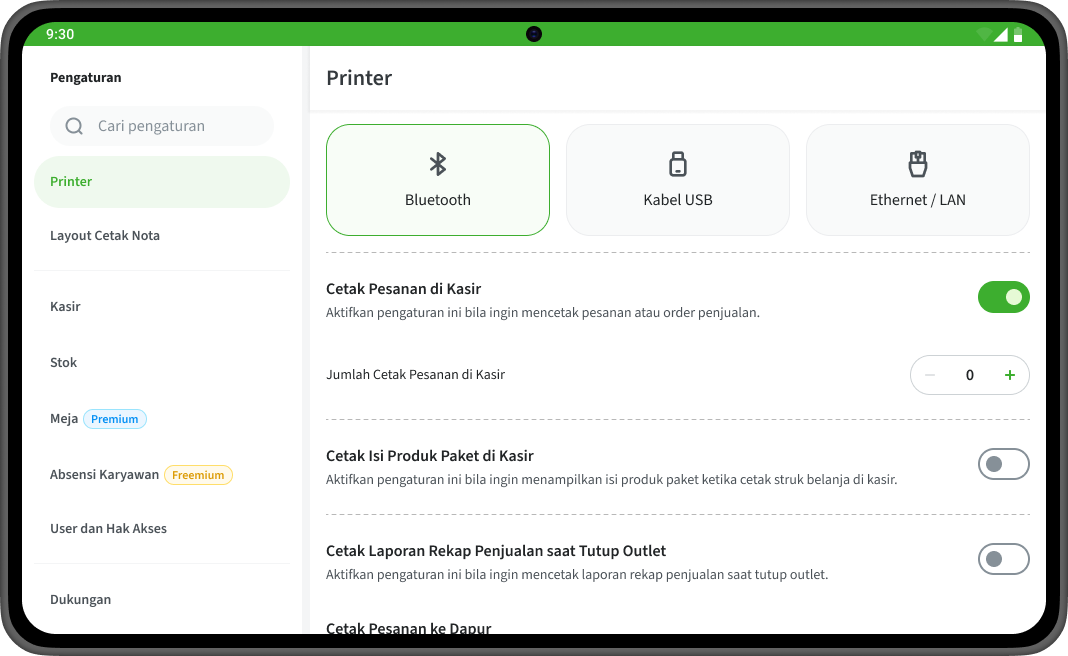
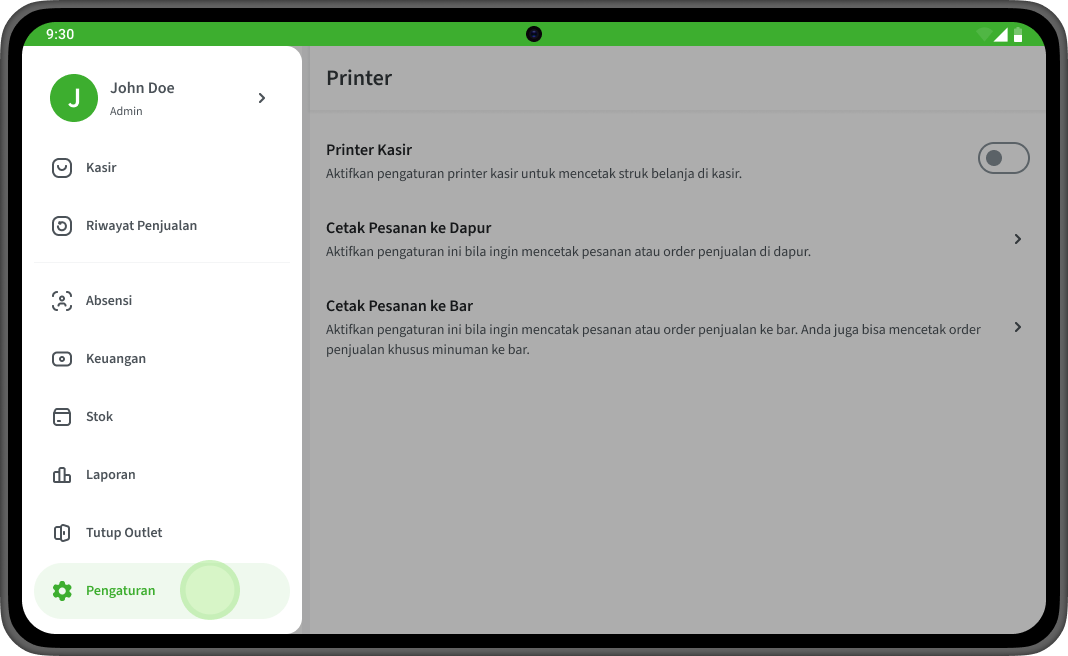
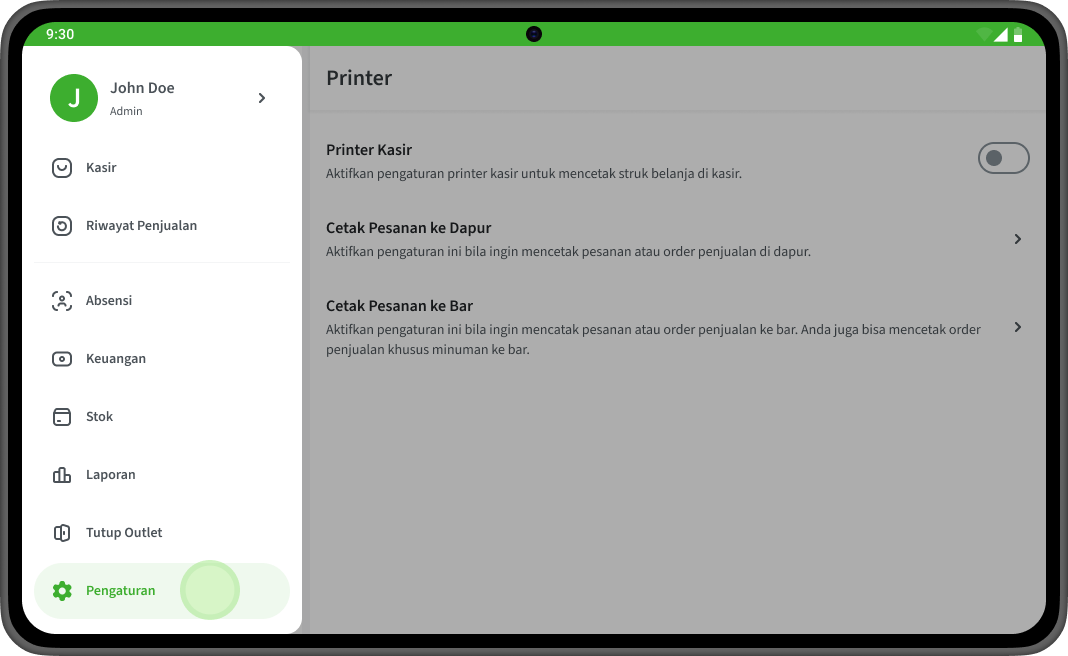
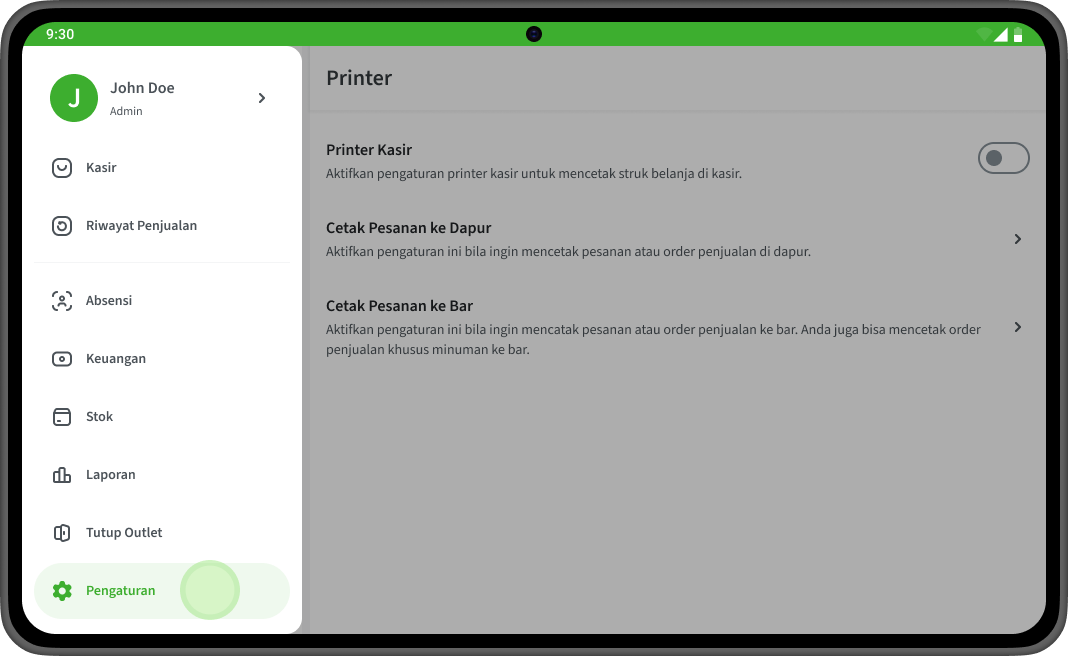
  • Setelah berhasil login, cari menu Pengaturan
  • Pilih opsi Printer
  1. Pilih Opsi Printer Bluetooth
  • Tekan tombol “Printer Kasir” untuk mengaktifkan modul printer kasir
  • Dalam daftar jenis printer, pilih opsi Bluetooth
  • Tekan tombol “Bluetooth” untuk menghubungkan printer bluetooth
  • Tekan tombol “Scan Printer” untuk menambahkan printer bluetooth
  1. Pilih Opsi Tambah Printer Baru (untuk printer yang belum terhubung dengan aplikasi Nutapos)
  • Tekan tombol “Tambah Printer Baru”
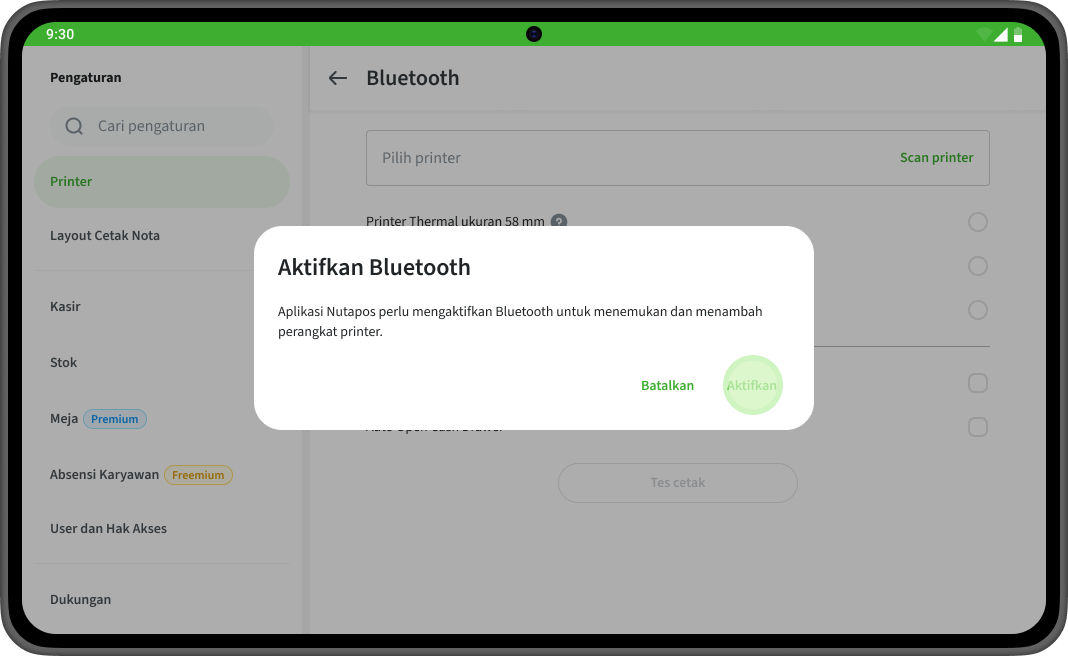
  1. Aktifkan Bluetooth di Perangkat
  • Tekan tombol “Aktifkan” untuk mengaktifkan bluetooth pada perangkat
  • Pada perangkat mobile (smartphone atau tablet) yang Anda gunakan untuk aplikasi Nutapos memerlukan izin untuk mengaktifkan bluetooth
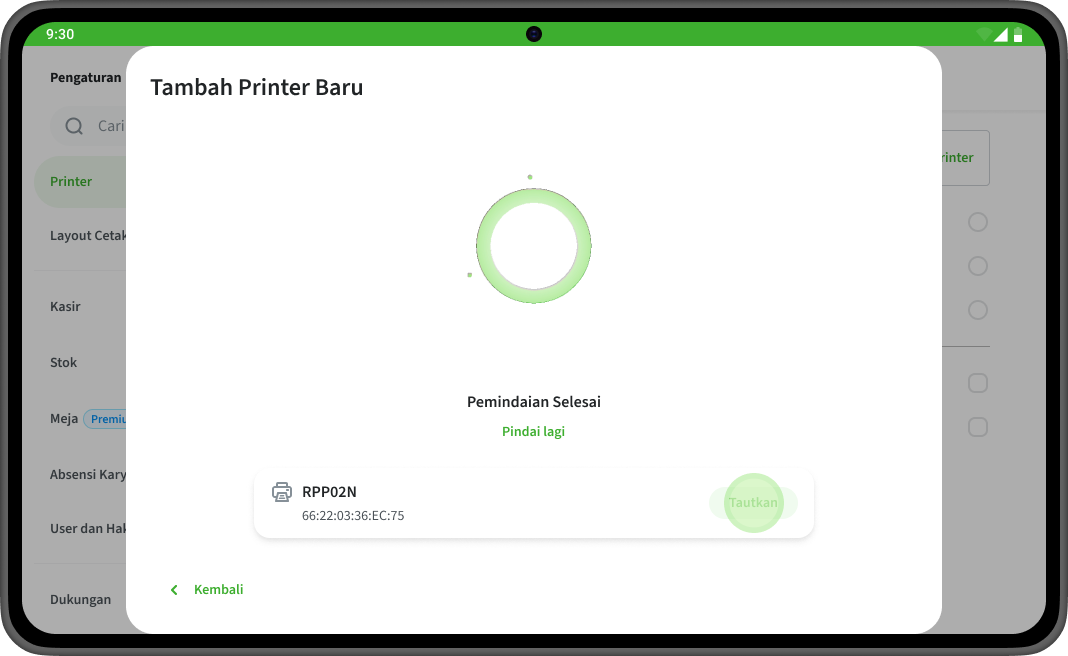
  1. Hubungkan Perangkat ke Printer
  • Ketika nama printer Bluetooth muncul dalam daftar perangkat yang tersedia
  • Tekan tombol “Tautkan” untuk printer yang dipilih
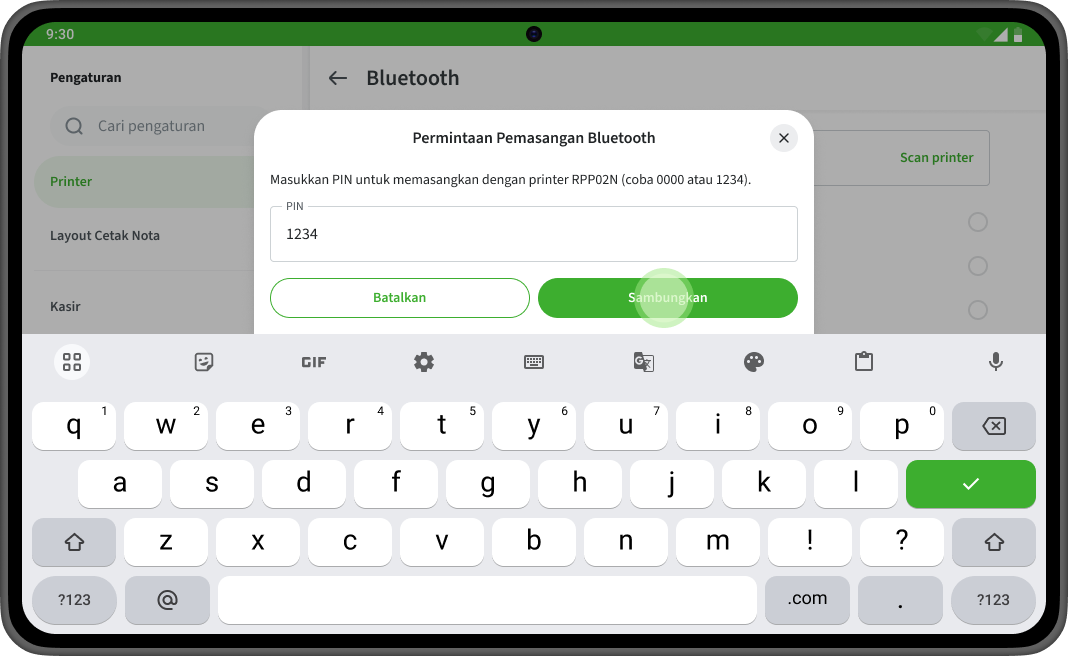
  • Jika diminta, masukkan kode PIN yang biasanya tersedia dalam manual printer (sering kali 0000 atau 1234)
  • Tekan tombol “Sambungkan”
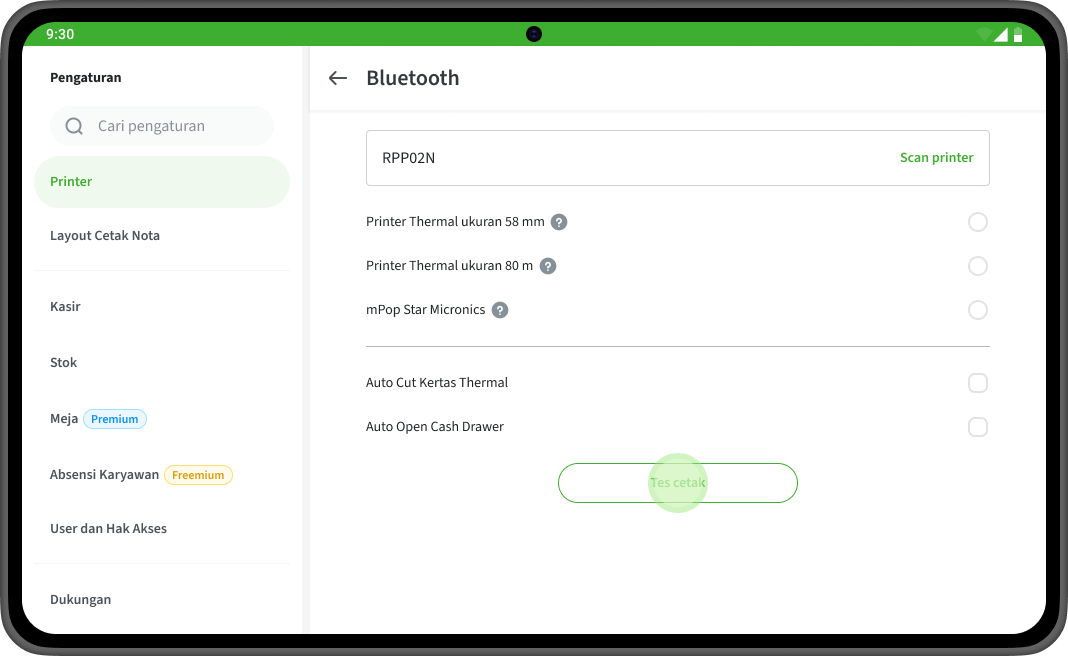
  1. Pastikan Printer Terhubung
  • Setelah proses pairing berhasil, printer akan muncul dalam daftar perangkat Bluetooth terhubung di aplikasi Nutapos
  • Setelah  menghubungkan printer Anda dapat mengaktifkan beberapa modul printer sebagai berikut:
    • Jumlah cetak struk
    • Ukuran kertas printer
    • Auto cut kertas
    • Auto open cash drawer
  • Printer sekarang siap digunakan di aplikasi Nutapos
  1. Uji Cetak (Test Print)
  • Setelah memilih printer, Anda dapat melakukan uji cetak untuk memastikan bahwa printer sudah terhubung dan dapat mencetak dengan baik
  • Tekan tombol “Tes Cetak”
  • Periksa apakah hasil cetak sesuai dan printer bekerja dengan lancar
  • Tekan tombol kembali untuk menuju ke tampilan utama pengaturan printer
  1. Mengaktifkan Beberapa modul Printer
  • Setelah  menghubungkan printer Anda dapat mengaktifkan beberapa modul printer sebagai berikut:
    • Cetak pesanan di kasir
    • Cetak isi produk paket di kasir
    • Cetak saat tutup outlet

Menghubungkan Printer Ethernet/LAN di Kasir

Berikut adalah langkah-langkah untuk menghubungkan printer ethernet/LAN di kasir:

  1. Sambungkan Printer Ethernet ke Jaringan LAN
  • Hubungkan kabel Ethernet dari printer ke router atau switch jaringan LAN
  • Pastikan printer dan perangkat yang menjalankan aplikasi Nutapos (tablet, atau smartphone) terhubung ke jaringan yang sama (baik melalui Wifi atau kabel LAN)

  1. Temukan Alamat IP Printer
  • Untuk menghubungkan printer Ethernet, Anda memerlukan alamat IP printer di jaringan LAN. Ada beberapa cara untuk menemukan alamat IP printer:
    • Melalui printer langsung: Beberapa printer memiliki layar kecil atau tombol untuk mencetak laporan konfigurasi jaringan yang mencantumkan alamat IP
    • Melalui aplikasi pendukung: Produsen printer biasanya menyediakan aplikasi untuk memindai dan menemukan perangkat yang terhubung ke jaringan
    • Melalui router: Masuk ke pengaturan router dan periksa daftar perangkat yang terhubung ke jaringan untuk menemukan alamat IP printer

  1. Catat Alamat IP Printer
  • Setelah mengetahui alamat IP printer, catat alamat tersebut karena akan diperlukan saat mengkonfigurasi aplikasi Nutapos

  1. Login ke Aplikasi Nutapos
  • Buka aplikasi Nutapos yang sudah Anda instal di perangkat Anda 
  • Masuk (login) menggunakan akun yang sudah terdaftar

  1. Akses Menu Printer
  • Setelah berhasil login, cari menu Pengaturan
  • Pilih opsi Printer
  1. Pilih Opsi Printer Ethernet/LAN
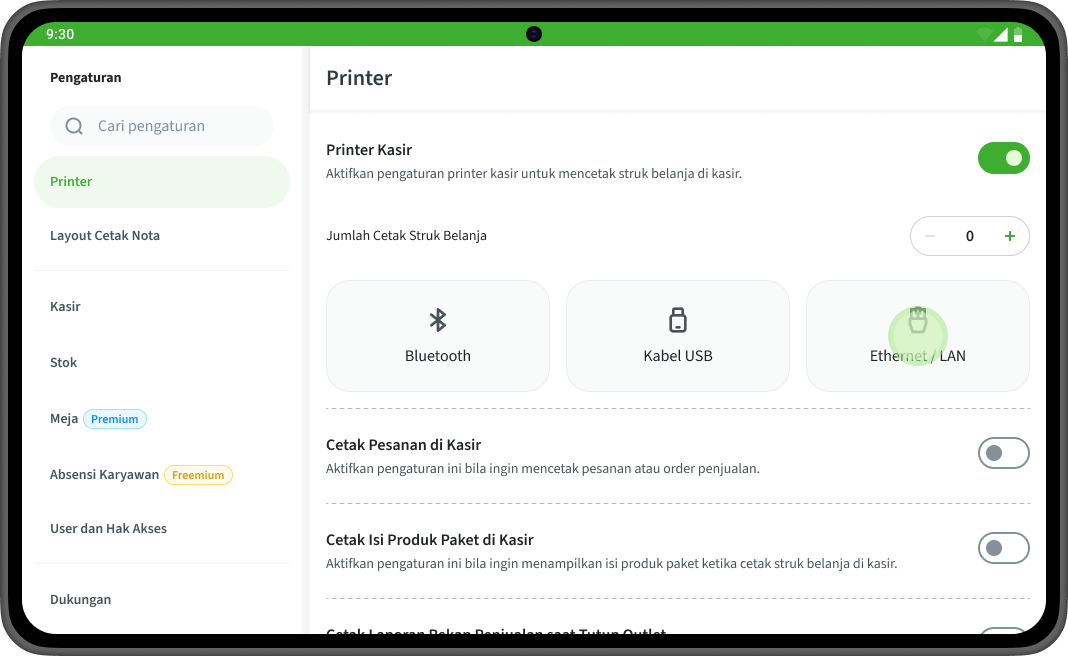
  • Tekan tombol “Printer Kasir” untuk mengaktifkan modul printer kasir
  • Dalam daftar jenis printer, pilih opsi Ethernet/LAN
  • Tekan tombol “Ethernet/LAN” untuk menghubungkan printer ethernet/lan
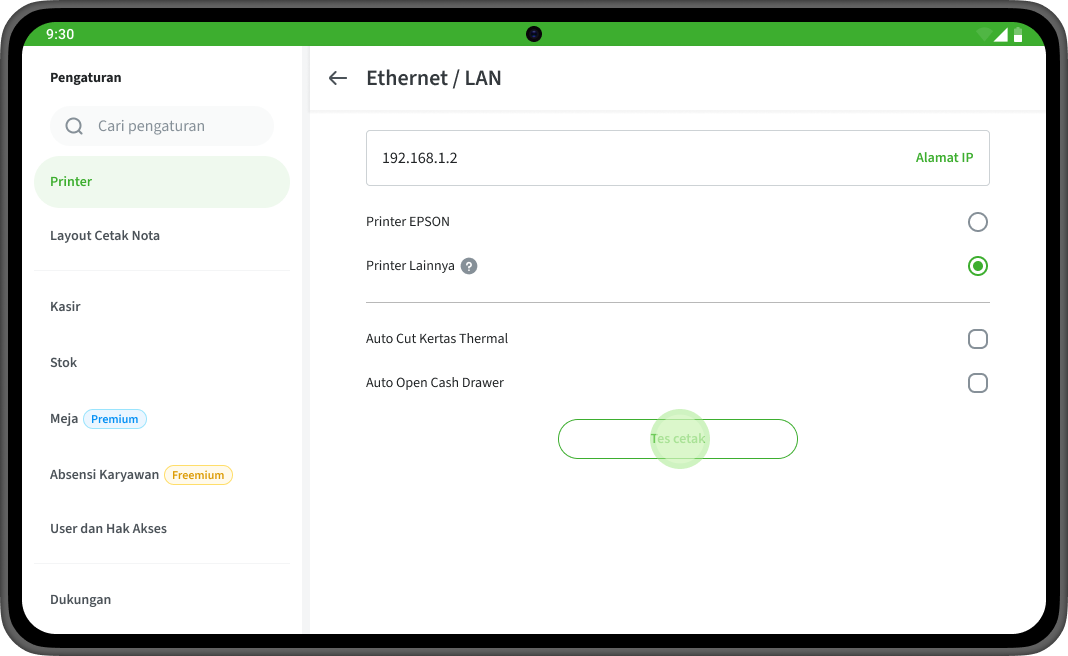
  • Tekan tombol “Printer Lainnya” untuk menghubungkan printer ethernet/lan
  • Tekan tombol “Alamat IP” untuk memasukkan IP Printer
  • Masukkan Alamat IP Printer yang sebelumnya sudah dicatat
  • Tekan tombol “Simpan”
  1. Uji Cetak (Test Print)
  • Setelah memilih printer, Anda dapat melakukan uji cetak untuk memastikan bahwa printer sudah terhubung dan dapat mencetak dengan baik
  • Tekan tombol “Tes Cetak”
  • Periksa apakah hasil cetak sesuai dan printer bekerja dengan lancar

Menghubungkan Printer Kabel USB di Kasir

Berikut adalah langkah-langkah untuk menghubungkan printer kabel USB di kasir:

  1. Sambungkan Printer ke Perangkat Menggunakan Kabel USB
  • Hubungkan kabel USB dari printer ke perangkat yang menjalankan aplikasi Nutapos (tablet atau smartphone)
  • Pastikan printer menyala dan siap digunakan
 
  1. Cek Koneksi USB di Perangkat
  • Tablet/Smartphone: Pada beberapa perangkat Android, Anda mungkin perlu memberikan izin kepada aplikasi Nutapos untuk mengakses printer USB ketika pertama kali terhubung
 
  1. Login ke Aplikasi Nutapos
  • Buka aplikasi Nutapos yang sudah Anda instal di perangkat Anda 
  • Masuk (login) menggunakan akun yang sudah terdaftar

  1. Akses Menu Printer
  • Setelah berhasil login, cari menu Akun > Pengaturan
  • Pilih opsi Printer
  1. Pilih Opsi Printer Kabel USB
  • Tekan tombol “Printer Kasir” untuk mengaktifkan modul printer kasir
  • Dalam daftar jenis printer, pilih opsi Kabel USB
  • Pilih tipe printer epson yang tersedia (Epson TM-U220 & Epson TM-T82)

Menghubungkan Printer LAN/Ethernet di Dapur

Berikut adalah langkah-langkah untuk menghubungkan printer ethernet/LAN di dapur:

  1. Sambungkan Printer Ethernet ke Jaringan LAN
  • Hubungkan kabel Ethernet dari printer ke router atau switch jaringan LAN
  • Pastikan printer dan perangkat yang menjalankan aplikasi Nutapos (tablet atau smartphone) terhubung ke jaringan yang sama (baik melalui Wifi atau kabel LAN)
 
  1. Temukan Alamat IP Printer
  • Untuk menghubungkan printer Ethernet, Anda memerlukan alamat IP printer di jaringan LAN. Ada beberapa cara untuk menemukan alamat IP printer:
    • Melalui printer langsung: Beberapa printer memiliki layar kecil atau tombol untuk mencetak laporan konfigurasi jaringan yang mencantumkan alamat IP
    • Melalui aplikasi pendukung: Produsen printer biasanya menyediakan aplikasi untuk memindai dan menemukan perangkat yang terhubung ke jaringan
    • Melalui router: Masuk ke pengaturan router dan periksa daftar perangkat yang terhubung ke jaringan untuk menemukan alamat IP printer
 
  1. Catat Alamat IP Printer
  • Setelah mengetahui alamat IP printer, catat alamat tersebut karena akan diperlukan saat mengkonfigurasi aplikasi Nutapos
 
  1. Login ke Aplikasi Nutapos
  • Buka aplikasi Nutapos yang sudah Anda instal di perangkat Anda 
  • Masuk (login) menggunakan akun yang sudah terdaftar

  1. Akses Menu Printer
  • Setelah berhasil login, cari menu Akun > Pengaturan
  • Pilih opsi Printer
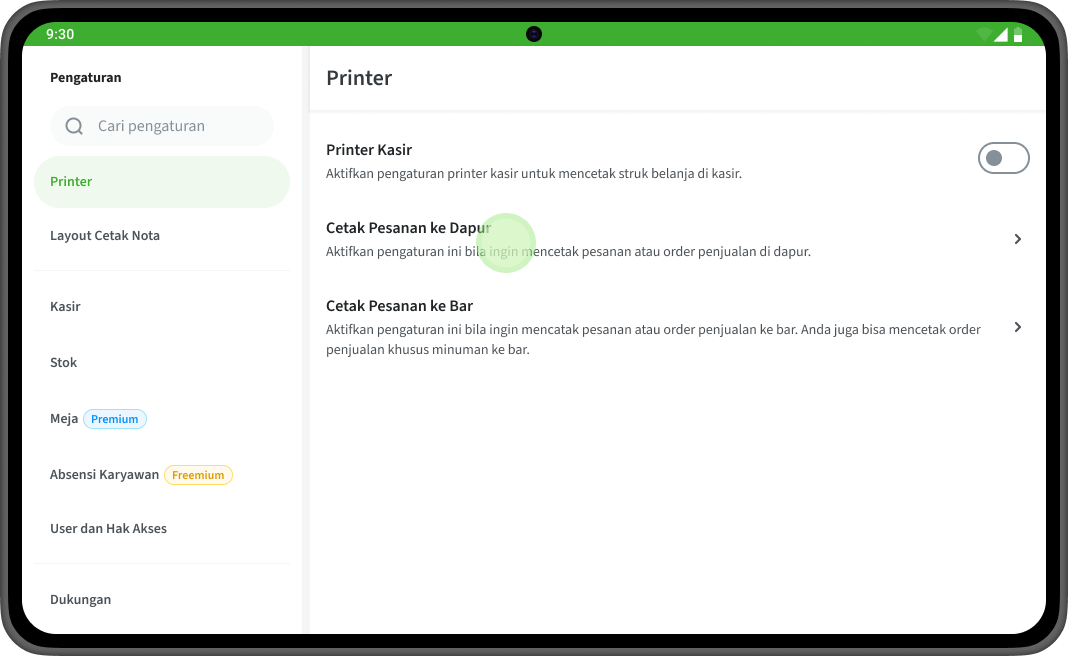
  • Tekan tombol “Cetak Pesanan ke Dapur”
  1. Pilih Opsi Printer Ethernet/LAN
  • Tekan tombol “Aktifkan Printer” untuk mengaktifkan modul printer dapur
  • Dalam daftar jenis printer, pilih opsi Ethernet/LAN
  • Tekan tombol “Printer Lainnya” untuk menghubungkan printer ethernet/lan
  • Tekan tombol “Alamat IP” untuk memasukkan IP Printer
  • Masukkan Alamat IP Printer yang sebelumnya sudah dicatat
  • Tekan tombol “Simpan”
  1. Uji Cetak (Test Print)
  • Setelah memilih printer, Anda dapat melakukan uji cetak untuk memastikan bahwa printer sudah terhubung dan dapat mencetak dengan baik
  • Tekan tombol “Tes Cetak”
  • Periksa apakah hasil cetak sesuai dan printer bekerja dengan lancar

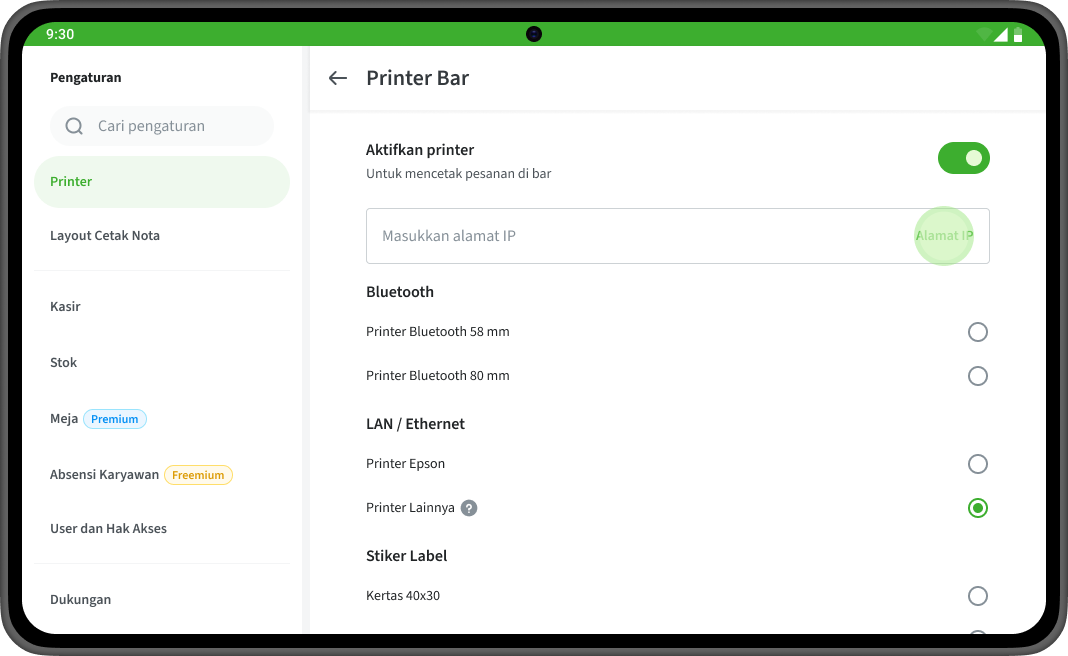
Menghubungkan Printer LAN/Ethernet di Bar

Berikut adalah langkah-langkah untuk menghubungkan printer ethernet/LAN di bar:

  1. Sambungkan Printer Ethernet ke Jaringan LAN
  • Hubungkan kabel Ethernet dari printer ke router atau switch jaringan LAN
  • Pastikan printer dan perangkat yang menjalankan aplikasi Nutapos (tablet, atau smartphone) terhubung ke jaringan yang sama (baik melalui Wifi atau kabel LAN)
 
  1. Temukan Alamat IP Printer
  • Untuk menghubungkan printer Ethernet, Anda memerlukan alamat IP printer di jaringan LAN. Ada beberapa cara untuk menemukan alamat IP printer:
    • Melalui printer langsung: Beberapa printer memiliki layar kecil atau tombol untuk mencetak laporan konfigurasi jaringan yang mencantumkan alamat IP
    • Melalui aplikasi pendukung: Produsen printer biasanya menyediakan aplikasi untuk memindai dan menemukan perangkat yang terhubung ke jaringan
    • Melalui router: Masuk ke pengaturan router dan periksa daftar perangkat yang terhubung ke jaringan untuk menemukan alamat IP printer
 
  1. Catat Alamat IP Printer
  • Setelah mengetahui alamat IP printer, catat alamat tersebut karena akan diperlukan saat mengkonfigurasi aplikasi Nutapos
 
  1. Login ke Aplikasi Nutapos
  • Buka aplikasi Nutapos yang sudah Anda instal di perangkat Anda 
  • Masuk (login) menggunakan akun yang sudah terdaftar

  1. Akses Menu Printer
  • Setelah berhasil login, cari menu Akun > Pengaturan
  • Pilih opsi Printer
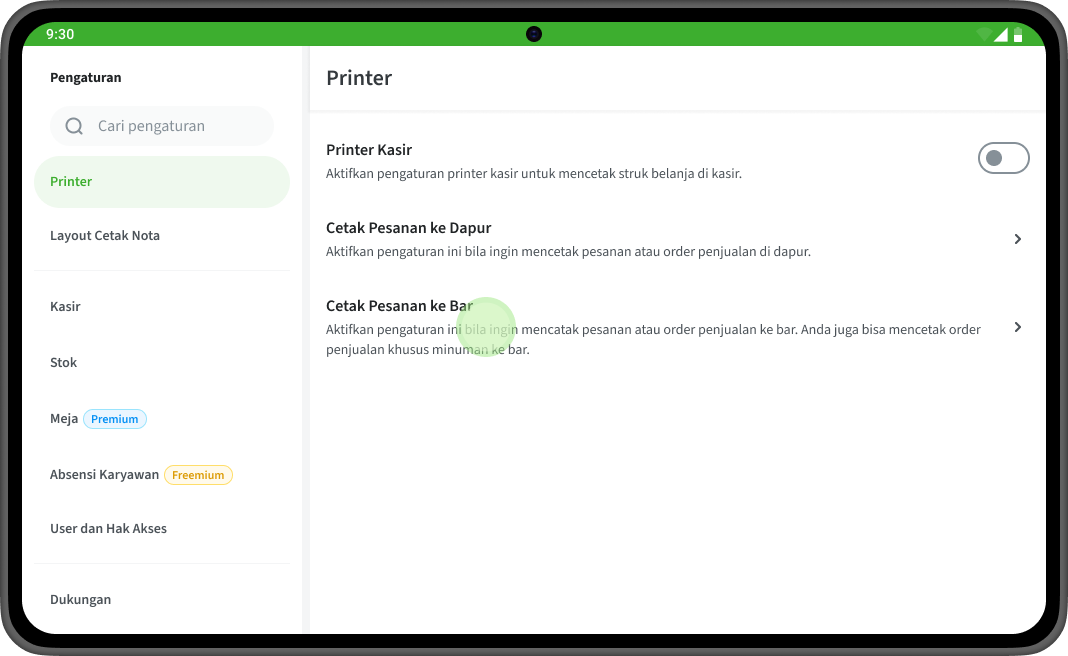
  • Tekan tombol “Cetak Pesanan ke Bar”
  1. Pilih Opsi Printer Ethernet/LAN
  • Tekan tombol “Aktifkan Printer” untuk mengaktifkan modul printer bar
  • Dalam daftar jenis printer, pilih opsi Ethernet/LAN
  • Tekan tombol “Printer Lainnya” untuk menghubungkan printer ethernet/lan
  • Tekan tombol “Alamat IP” untuk memasukkan IP Printer
  • Masukkan Alamat IP Printer yang sebelumnya sudah dicatat
  • Tekan tombol “Simpan”
  1. Uji Cetak (Test Print)
  • Setelah memilih printer, Anda dapat melakukan uji cetak untuk memastikan bahwa printer sudah terhubung dan dapat mencetak dengan baik
  • Tekan tombol “Tes Cetak”
  • Periksa apakah hasil cetak sesuai dan printer bekerja dengan lancar

Untuk Anda, tim Nutapos siap & selalu ada.

Belum menemukan apa yang Anda cari? Kontak langsung tim kami.

Versi Handphone

Sistem POS yang pas di genggaman. Paling praktis, paling simpel, dan hemat biaya.

Versi Tablet

Satu akun untuk banyak tablet dalam 1 outlet. Urusan kasir sampai pembukuan pasti beres.

Versi Web

Kasir serba bisa di browser laptop & komputer Anda. Tanpa instal aplikasi, tetap lancar tanpa WiFi.

Bisnis Kecil

Terjangkau, praktis & mudah dipakai. Nutapos bantu usaha kecil Anda tumbuh.

Bisnis Berkembang

Cabang usaha kuliner bertambah? Nutapos bantu kelola lebih mudah.

Bisnis Besar

Cabang usaha kuliner bertambah? Nutapos bantu kelola lebih mudah.

Versi Handphone

Sistem POS yang pas di genggaman. Paling praktis, paling simpel, dan hemat biaya.

Versi Tablet

Satu akun untuk banyak tablet dalam 1 outlet. Urusan kasir sampai pembukuan pasti beres.

Versi Web

Kasir serba bisa di browser laptop & komputer Anda. Tanpa instal aplikasi, tetap lancar tanpa WiFi.

Hardware

Lengkapi usaha Anda dengan hardware kasir Nutapos yang bikin proses pesanan lebih lancar, tanpa hambatan.

Sumber informasi lengkap tentang dunia kuliner & aplikasi kasir

Fitur Manajemen Inventori POS: Rahasia Restoran Anti Kehabisan Bahan